Berikut langkahnya :1. Membuat Database dan TabelBuatlah sebuah database dengan nama DBBelajarvb.mdb dan Buatlah Tabel Barang dengan Design Tabel seperti gambar dibawah ini :
2. Membuat Project VB 6.0 dan Design FormBuka Aplikasi VB 6.0 andaSimpan di Folder contoh nama Folder : Belajar VBMasukan Database DBBelajarvb.mdb kedalam Folder tersebutKemudian buatlah Design Form seperti gambar dibawah ini :
Kemudian masukan Koding dibawah ini :
Dim Koneksi As New ADODB.Connection
Dim RSBarang As ADODB.Recordset
Sub BukaDB()
Set Koneksi = New ADODB.Connection
Set RSBarang = New ADODB.Recordset
Koneksi.Open "PROVIDER=Microsoft.Jet.OLEDB.4.0;Data Source=" & App.Path & "\DBBelajarvb.mdb"
End Sub
Private Sub Command1_Click()
Call BukaDB
If Text1 = "" Or Text2 = "" Or Text3 = "" Then
MsgBox "Data Belum Lengkap"
Else
Dim HapusBarang As String
HapusBarang = "Delete From Barang where kodeBarang= '" & Text1 & "'"
Koneksi.Execute TambahHapus
MsgBox "Data Berhasil DiHapus", vbInformation, "Pemberitahuan"
Call KondisiAwal
Form_Activate
End If
End Sub
Private Sub Command2_Click()
End
End Sub
Private Sub Form_Activate()
Command1.Enabled = False
Call BukaDB
Adodc1.ConnectionString = "Provider=Microsoft.Jet.OLEDB.4.0;Data Source= " & App.Path & "\DBBelajarvb.mdb; "
Adodc1.RecordSource = "Barang"
Adodc1.Refresh
Set DataGrid1.DataSource = Adodc1
End Sub
Private Sub Form_Load()
Text1.MaxLength = 6
Call KondisiAwal
End Sub
Sub KondisiAwal()
Text1 = ""
Text2 = ""
Text3 = ""
End Sub
Private Sub DataGrid1_DblClick()
On Error Resume Next
Call BukaDB
RSBarang.Open "Select * from Barang where KodeBarang = '" & DataGrid1.Columns(0) & "'", Koneksi
If Not RSBarang.EOF Then
Text1 = RSBarang!KodeBarang
Text2 = RSBarang!NamaBarang
Text3 = RSBarang!JumlahBarang
Text1.Enabled = False
Command1.Enabled = True
Else
MsgBox "Data Tidak Ada!"
End If
End Sub
Berikut langkahnya :1. Membuat Database dan TabelBuatlah sebuah database dengan nama DBBelajarvb.mdb dan Buatlah Tabel Barang dengan Design Tabel seperti gambar dibawah ini :
2. Membuat Project VB 6.0 dan Design FormBuka Aplikasi VB 6.0 andaSimpan di Folder contoh nama Folder : Belajar VBMasukan Database DBBelajarvb.mdb kedalam Folder tersebutKemudian buatlah Design Form seperti gambar dibawah ini :
Masukan Koding dibawah ini :
Dim Koneksi As New ADODB.Connection
Dim RSBarang As ADODB.Recordset
Sub BukaDB()
Set Koneksi = New ADODB.Connection
Set RSBarang = New ADODB.Recordset
Koneksi.Open "PROVIDER=Microsoft.Jet.OLEDB.4.0;Data Source=" & App.Path & "\DBBelajarvb.mdb"
End Sub
Private Sub Command1_Click()
Call BukaDB
If Text1 = "" Or Text2 = "" Or Text3 = "" Then
MsgBox "Data Belum Lengkap"
Else
Dim TambahBarang As String
TambahBarang = "update Barang Set NamaBarang= '" & Text2 & "', JumlahBarang='" & Text3 & "' where KodeBarang='" & Text1 & "'"
Koneksi.Execute TambahBarang
MsgBox "Data Berhasil DiUpdate", vbInformation, "Pemberitahuan"
Call KondisiAwal
Form_Activate
End If
End Sub
Private Sub Command2_Click()
End
End Sub
Private Sub Form_Activate()
Command1.Enabled = False
Call BukaDB
Adodc1.ConnectionString = "Provider=Microsoft.Jet.OLEDB.4.0;Data Source= " & App.Path & "\DBBelajarvb.mdb; "
Adodc1.RecordSource = "Barang"
Adodc1.Refresh
Set DataGrid1.DataSource = Adodc1
End Sub
Private Sub Form_Load()
Text1.MaxLength = 6
Call KondisiAwal
End Sub
Sub KondisiAwal()
Text1 = ""
Text2 = ""
Text3 = ""
End Sub
Private Sub DataGrid1_DblClick()
On Error Resume Next
Call BukaDB
RSBarang.Open "Select * from Barang where KodeBarang = '" & DataGrid1.Columns(0) & "'", Koneksi
If Not RSBarang.EOF Then
Text1 = RSBarang!KodeBarang
Text2 = RSBarang!NamaBarang
Text3 = RSBarang!JumlahBarang
Text1.Enabled = False
Command1.Enabled = True
Else
MsgBox "Data Tidak Ada!"
End If
End Sub
Pada pembelajaran VB 6.0 kali ini akan dibahas mengenai : Cara Input Ke Database Dengan VB 6.0Berikut langkahnya :1. Membuat Database dan TabelBuatlah sebuah database dengan nama DBBelajarvb.mdb dan Buatlah Tabel Barang dengan Design Tabel seperti gambar dibawah ini :
Baca Juga : Cara Hapus Database Menggunakan VB 6.02. Membuat Project VB 6.0 dan Design FormBuka Aplikasi VB 6.0 andaSimpan di Folder contoh nama Folder : Belajar VBMasukan Database DBBelajarvb.mdb kedalam Folder tersebutKemudian buatlah Design Form seperti gambar dibawah ini :
Masukan Koding dibawah ini :
Dim Koneksi As New ADODB.Connection
Dim RSBarang As ADODB.Recordset
Sub BukaDB()
Set Koneksi = New ADODB.Connection
Set RSBarang = New ADODB.Recordset
Koneksi.Open "PROVIDER=Microsoft.Jet.OLEDB.4.0;Data Source=" & App.Path & "\DBBelajarvb.mdb"
End Sub
Private Sub Command1_Click()
Call BukaDB
If Text1 = "" Or Text2 = "" Or Text3 = "" Then
MsgBox "Data Belum Lengkap"
Else
Dim TambahBarang As String
TambahBarang = "Insert Into Barang values ('" & Text1 & "','" & Text2 & "','" & Text3 & "')"
Koneksi.Execute TambahBarang
MsgBox "Data Berhasil Ditambah", vbInformation, "Pemberitahuan"
Call KondisiAwal
Form_Activate
End If
End Sub
Private Sub Command2_Click()
End
End Sub
Private Sub Form_Activate()
Call BukaDB
Adodc1.ConnectionString = "Provider=Microsoft.Jet.OLEDB.4.0;Data Source= " & App.Path & "\DBBelajarvb.mdb; "
Adodc1.RecordSource = "Barang"
Adodc1.Refresh
Set DataGrid1.DataSource = Adodc1
End Sub
Private Sub Form_Load()
Text1.MaxLength = 6
Call KondisiAwal
End Sub
Sub KondisiAwal()
Text1 = ""
Text2 = ""
Text3 = ""
End Sub
Silahkan Jalankan Aplikasi VB 6.0 anda. dan silahkan dicoba untuk Input data dan klik Simpan
Mudah bukan??? Ikuti terus pembelajaran Visual Basic kami selanjutnya :)
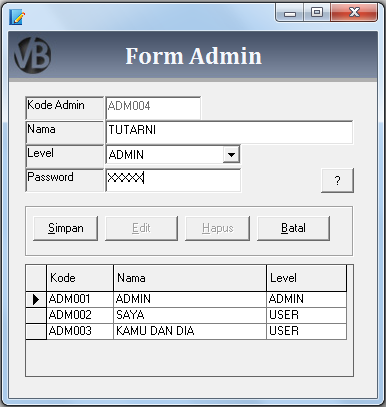
Halo Sobat Tutorial VB, Berikut dibawah adalah langkah dalam membuat Form Admin / Kasir :
Buat lah design Form Admin atau Kasir seperti gambar dibawah :
Form admin dibuat untuk memanage tabel admin dimana nantinya akun admin tersebut yang akan bisa login ke Aplikasi yang dibuat. Gambar diatas adalah bentuk form admin dimana disesesuaikan dengan tabel Admin didalam database :
Dengan Design tabel admin diatas maka anda harus bisa membuat form untuk Input, edit dan delete sesuai dengan kebutuhan Program yang anda buat.
Agar Form Admin bisa berjalan semestinya, gunakan pembelajaran dibawah ini.
Cara Input Database
Cara Edit Database
Cara Hapus database
Masukan Koding dibawah ini :
Dim mvBookMark As Variant
Private Sub Command1_Click()
Call BukaDB
Dim SQLTambah As String
SQLTambah = "Insert Into Admin (KodeAdmin,NamaAdmin,passwordAdmin,levelAdmin) values ('" & Text1 & "','" & Text2 & "','" & Text3 & "','" & Combo1 & "')"
koneksi.Execute SQLTambah
MsgBox "Data Berhasil diinput"
Form_Activate
End Sub
Private Sub Command4_Click()
Unload Me
End Sub
Sub Form_Load()
Text1.MaxLength = 6
Text2.MaxLength = 20
Text3.MaxLength = 15
Text3.PasswordChar = "X"
End Sub
Private Sub Form_Activate()
Call BukaDB
Adodc1.ConnectionString = "Provider=Microsoft.Jet.OLEDB.4.0;Data Source= " & App.Path & "\DBAplikasi.mdb; "
Adodc1.RecordSource = "select KodeAdmin,NamaAdmin, LevelAdmin from Admin"
Adodc1.Refresh
Set DataGrid1.DataSource = Adodc1
DataGrid1.Refresh
DataGrid1.Columns(0).Width = 1000: DataGrid1.Columns(0).Locked = True
DataGrid1.Columns(1).Width = 2300: DataGrid1.Columns(1).Locked = True
DataGrid1.Columns(2).Width = 1200: DataGrid1.Columns(2).Locked = True
Command1.SetFocus
Combo1.Clear
Combo1.AddItem "USER"
Combo1.AddItem "ADMIN"
Text1 = ""
Text2 = ""
Text3 = ""
End Sub
Jika ada kesulitan bisa melihat video tutorialnya Disini
Halo Sobat Tutorial VB, Berikut ini adalah langkah dalam membuat Form Login
Buka Project Belajar VB anda sebelumnya :
Double Klik Belajar VB
Berikut tampilan Project sebelumnya :
Klik Project
Add Form
Klik Open
Ganti Name menjadi : FormLogin
Kemudian Buatlah Design FormLogin seperti gambar dibawah ini :
Buat Design Form Seperti dibawah ini :
Kemudian Masukan Koding dibawah ini :
Sub Terbuka()
FormMenuUtama.MnLogin.Enabled = False
FormMenuUtama.MnLogout.Enabled = True
FormMenuUtama.MnMaster.Enabled = True
FormMenuUtama.MnTransaksi.Enabled = True
FormMenuUtama.MnLaporan.Enabled = True
End Sub
Private Sub Command2_Click()
Unload Me
End Sub
Private Sub Form_Activate()
Text2.Enabled = False
End Sub
Sub Form_Load()
Call BukaDB
Text1.MaxLength = 6
Text2.MaxLength = 10
Text2.PasswordChar = "X"
End Sub
Private Sub Text1_KeyPress(KeyAscii As Integer)
KeyAscii = Asc(UCase(Chr(KeyAscii)))
If KeyAscii = 13 Then
Call BukaDB
Call CariData
If RSAdmin.EOF Then
MsgBox "Admin Tidak Terdeteksi, Coba lagi"
Text1 = ""
Else
Text1.Enabled = False
Text2.Enabled = True
Text2.SetFocus
End If
End If
End Sub
Private Sub Text2_KeyPress(KeyAscii As Integer)
KeyAscii = Asc(UCase(Chr(KeyAscii)))
If KeyAscii = 13 Then
Command1.SetFocus
End If
End Sub
Function CariData()
Call BukaDB
RSAdmin.Open "Select * From Admin where kodeAdmin='" & Text1 & "'", koneksi
End Function
Private Sub Command1_Click()
Dim KodeAdmin As String
Dim NamaAdmin As String
Call BukaDB
RSAdmin.Open "Select * from Admin where kodeAdmin ='" & Text1 & "' and passwordAdmin='" & Text2 & "'", koneksi
If RSAdmin.EOF Then
MsgBox "Password Salah, Coba Lagi!"
Text2 = ""
Text2.SetFocus
Else
Unload Me
FormMenuUtama.Show
Call Terbuka
End If
End Sub
Jangan Lupa Pada FormMenuUtama pastikan kita membuat Sub Terkunci dan ketika Klik Menu Login, maka panggil FormLogin yang telah kita buat diatas.
dan berikut ini Koding pada FormMenuUtama :
Sub Terkunci()
MnLogin.Enabled = True
MnLogout = False
MnMaster.Enabled = False
MnTransaksi.Enabled = False
MnLaporan.Enabled = False
End Sub
Private Sub Form_Load()
Call Terkunci
End Sub
Private Sub MnKeluar_Click()
End
End Sub
Private Sub MnLogin_Click()
FormLogin.Show vbModal
End Sub
Demikin Pembelajaran Visual Basic 6.0 bagaimana cara membuat form login pada Visual Basic 6.0 Jika kurang mengerti bisa lihat video tutorialnya disini
Selamat Mencoba
Halo Sobat Tutorial VB, Berikut dibawah ini adalah Tahap #Pertama dalam membuat Aplikasi Penjualan Retail dengan Visual Basic 6.0. Database tutorial ini akan menggunakan Microsoft Office Access. kenapa kami menggunakan Access, karena mudah didapat dan mudah untuk melakukan konfigurasi atau settingan. Mudah-mudahan Tutorial yang kami berikan dibawah bisa dipahami oleh anda yang sedang belajar VB.
Berikut langkah-langkahnya :
Buka Komputer anda
Pastikan Anda sudah Install Visual Basic 6.0 Pada Komputer anda
Klik Start Pada Windows
All Programs
Microsoft Visual Basic 6.0 (lihat gambar dibawah)
Klik Standard EXE
Klik Open
Maka Akan Muncul Gambar Seperti dibawah :
Ubah Nama Form1 Menjadi FormMenuUtama
Klik File - Save Project
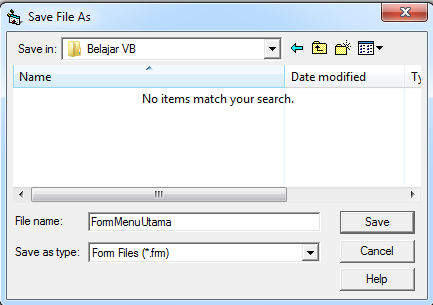
Kami akan menyimpannya di Drive D:/Belajar VB
Klik Save
Kemudian Masukan Nama Project
Belajar VB
Klik Save
Maka Pada Drive D:/Belajar VB sudah terbentuk Project dan FormMenuUtama
Demikian cara membuat Project Baru Pada Visual Basic 6.0, Silahkan ikuti Belajar VB 6.0 kami selanjutnya
Selamat Mencoba

 Kemudian masukan Koding dibawah ini :